
Eliminar productos, uno o varios a la vez
Borras para siempre lo que ya no vas a vender: lo que creaste por error o lo que dejaste de trabajar.
Antes: ¿eliminar u ocultar?
Eliminar no tiene vuelta atrás. Si lo vas a volver a vender, como lo de temporada o lo que se te acabó, mejor ocúltalo: se guarda con todo y lo vuelves a poner con un toque.
- Paso 1
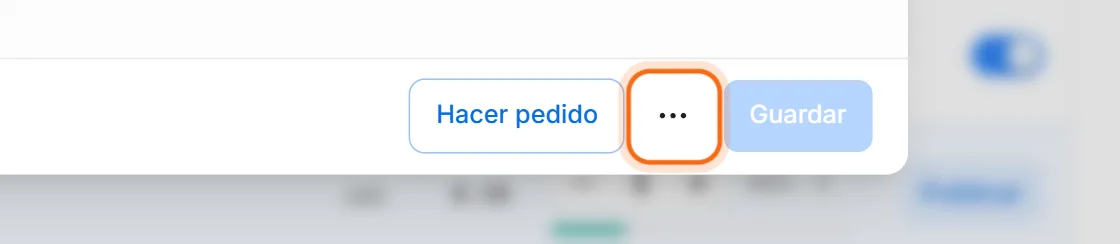
Abre el producto y toca los tres puntos
En Productos, toca el producto para abrir su ficha. Abajo a la derecha, toca los tres puntos.
Ir a Productos - Paso 2
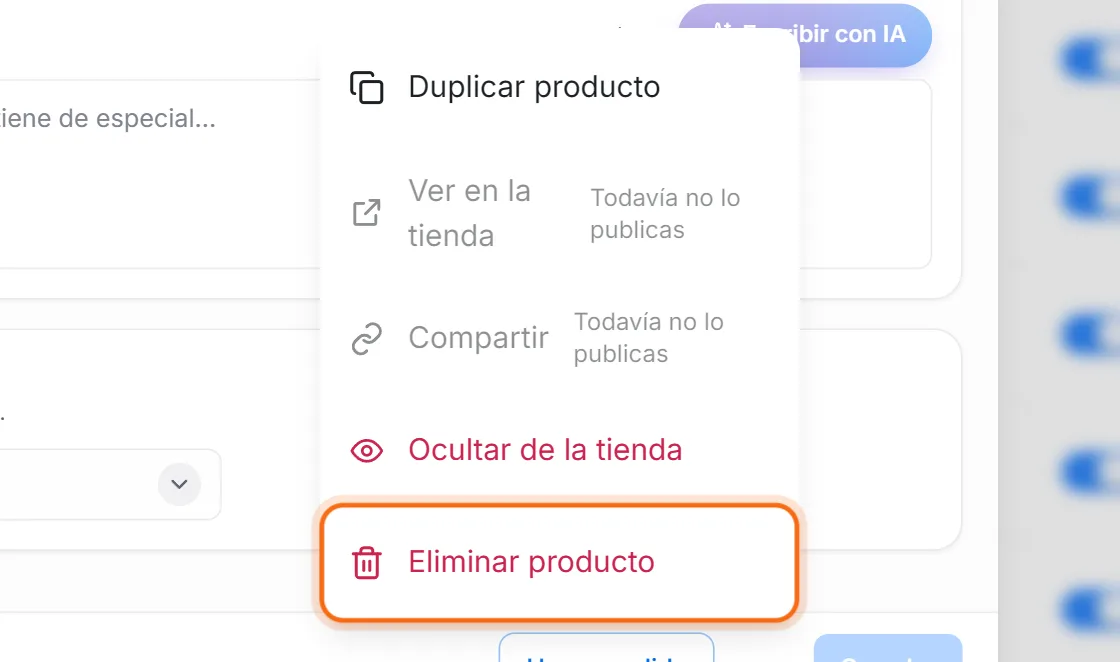
Toca «Eliminar producto»
Toca Eliminar producto.
- Paso 3
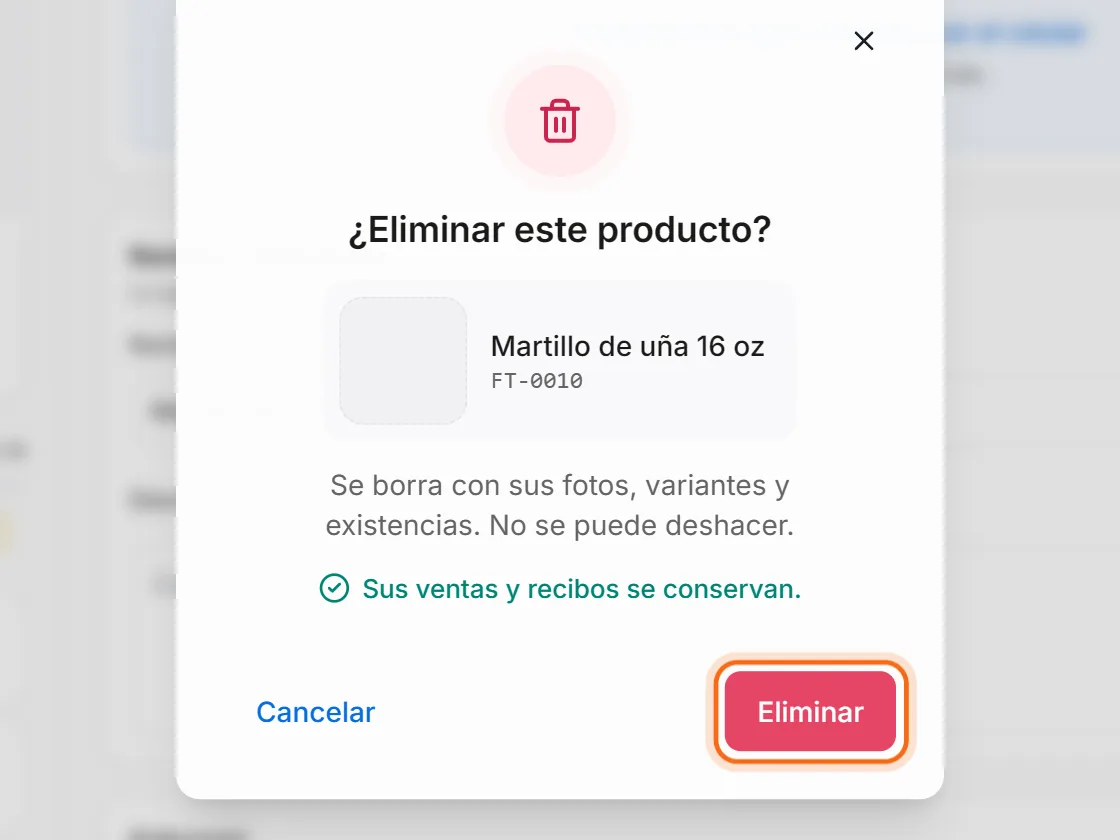
Confírmalo
Revisa la ventana y toca Eliminar. Si te arrepientes, toca Cancelar y no pasa nada.
Ya no está
El producto ya no está en tu lista ni en tu tienda.
Eliminar varios a la vez
En Productos, marca la casilla de cada uno. Abajo sale la barra de los marcados: toca Eliminar y confírmalo.

Bueno saber
- Se van sus fotos, sus variantes y sus existencias.
- Tus ventas y tus recibos quedan enteros: cada pedido guarda su propia copia del nombre, el código y el precio.
- En el celular, deja apretado un producto para marcarlo y luego toca los demás.
Si algo no sale
No me sale «Eliminar». ¿Por qué?
Tu rol no tiene el permiso «Eliminar un producto». Quien maneja la tienda te lo da en Equipo.
¿Y si alguien lo tiene reservado?
No se elimina hasta que la reserva se venda o venza. La ventana te lo dice antes, y los demás sí se eliminan.