
Ordenar tus productos en categorías
Arriba de tu tienda salen botones como «Herramientas» o «Pintura», y tu cliente encuentra rápido lo que busca.
3 minutos
- Paso 1
Crea la categoría
Entra a Inventario → Categorías. Escribe el nombre en Nueva categoría, corto y como lo diría tu cliente, y toca Agregar.
Ir a Categorías - Paso 2
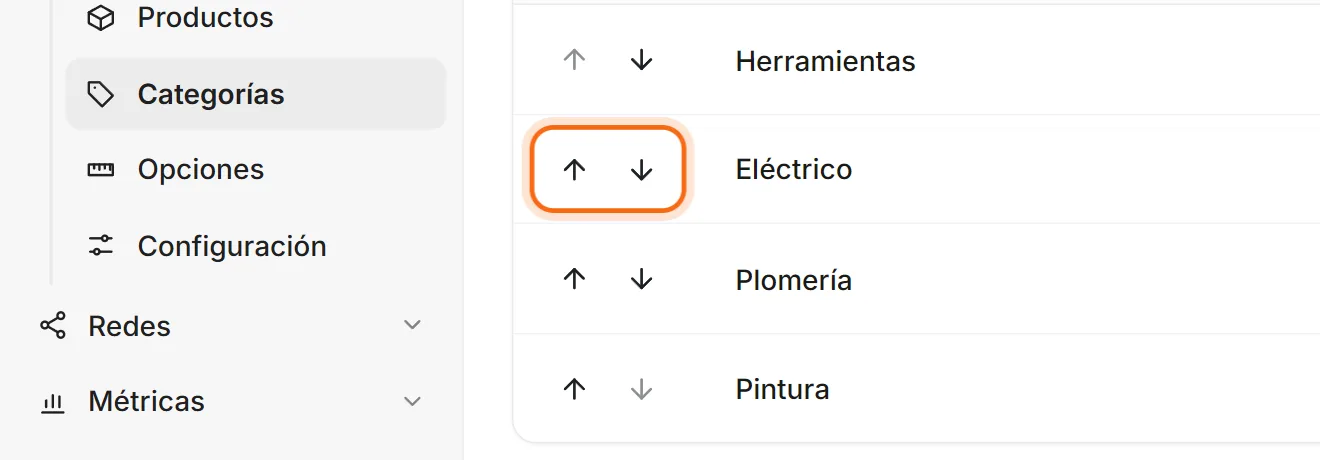
Ordénalas
Con las flechas, sube o baja cada una. En tu tienda salen en ese mismo orden.
- Paso 3
Ponle productos
Ahora ponle productos. En Productos, marca los que van en ella y toca Mover de categoría, abajo.
Tu cliente ya las ve
Tu cliente ve la categoría arriba de tu tienda y la toca para ver solo esos productos.
Mover varios productos de categoríaLo demás que hace la barra de los marcados.


Bueno saber
- Con el interruptor En la tienda la sacas de tu tienda sin borrarla.
- Un producto sin categoría se vende igual: sale en «Todo».
- Al crear un producto también le escoges la categoría, en «Más campos».
Si algo no sale
No me deja agregar otra categoría.
Llegaste a las categorías de tu plan, y la pantalla te dice cuántas son. Apaga una que ya no uses: apagarla hace sitio y no la borra.
Si apago una categoría, ¿se borran sus productos?
No. La categoría deja de salir en tu tienda, y sus productos siguen ahí, en «Todo».