
Crear un producto
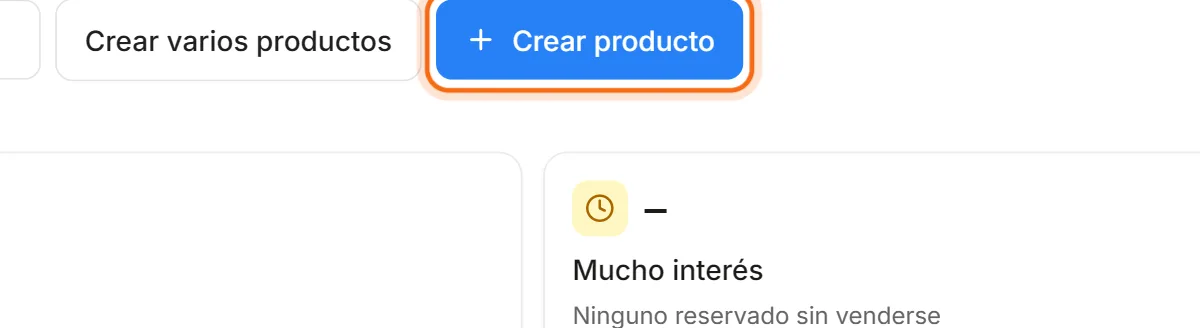
Tu producto queda en tu tienda, con sus fotos, su nombre y su precio, listo para que te lo compren.
- Paso 2
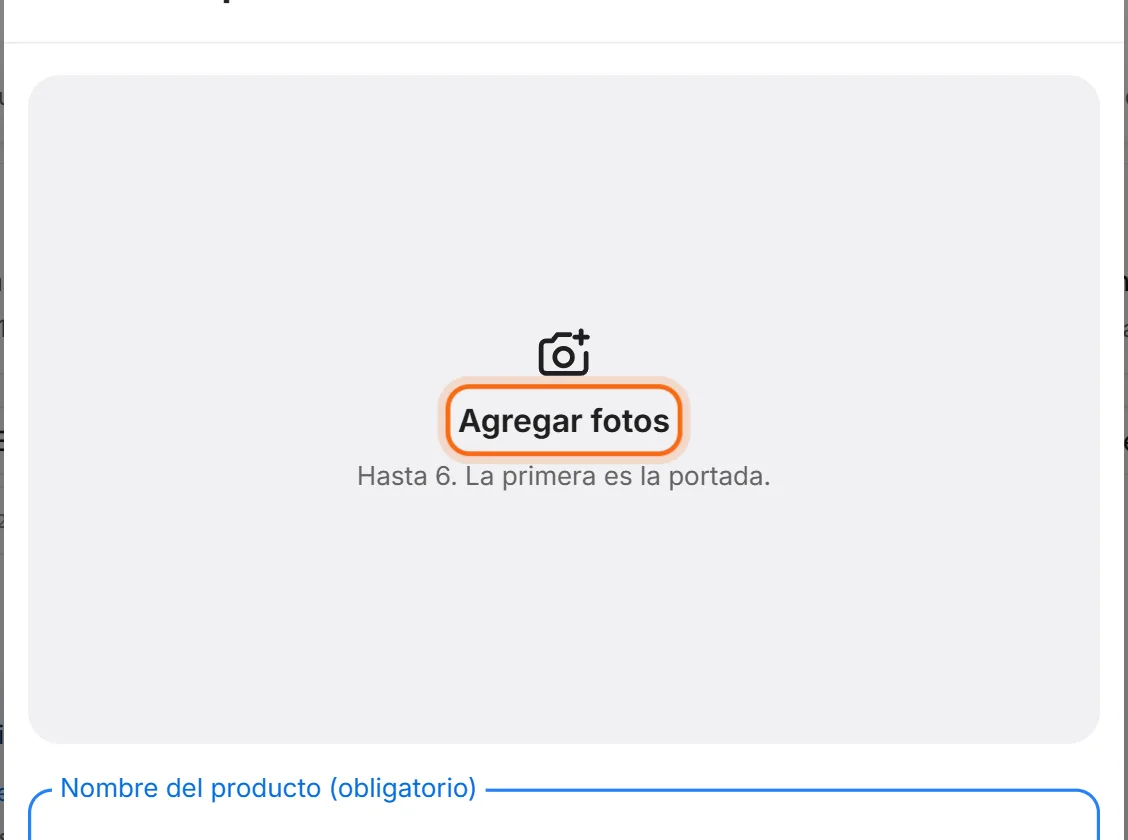
Agrega las fotos
Toca Agregar fotos y escoge las de tu celular, o tómalas con la cámara. La primera es la portada: la que se ve en tu tienda.
- Paso 3
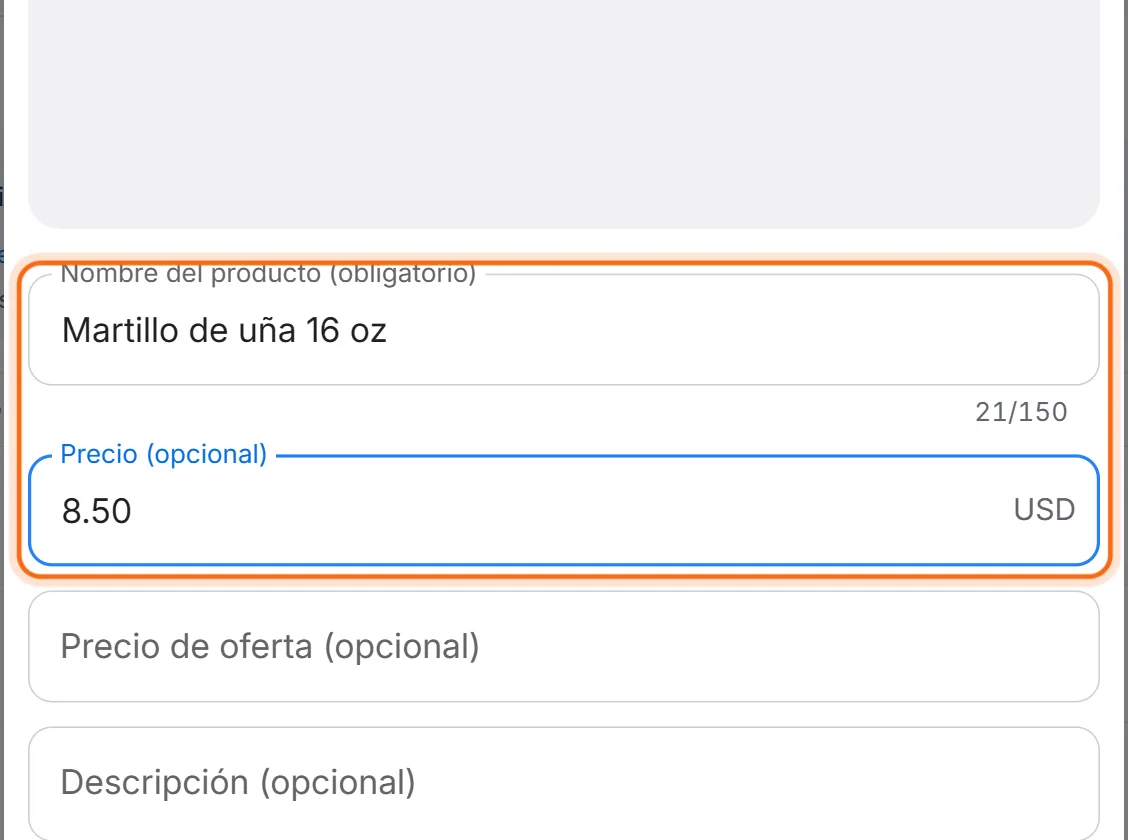
Escribe el nombre y el precio
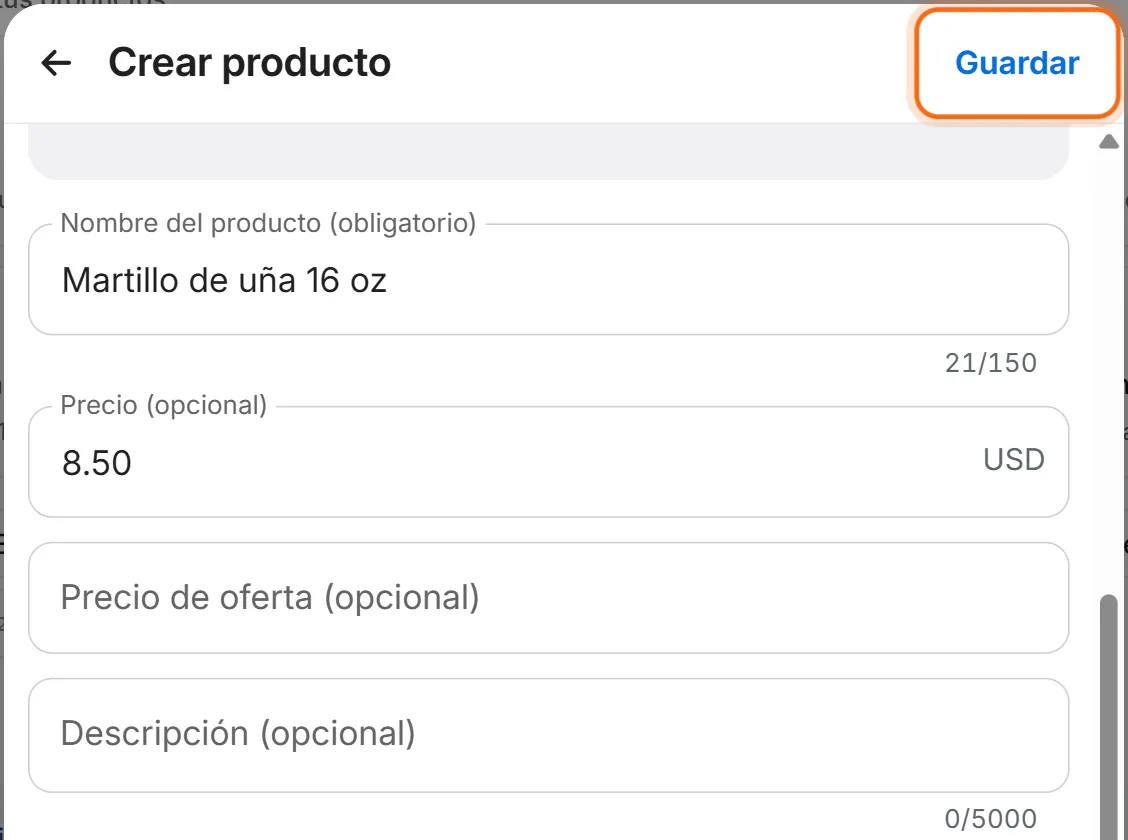
Escribe el nombre del producto y su precio. Si lo tienes rebajado, pon también el precio de oferta: en tu tienda sale el de oferta y, tachado, el de siempre.
- Paso 4
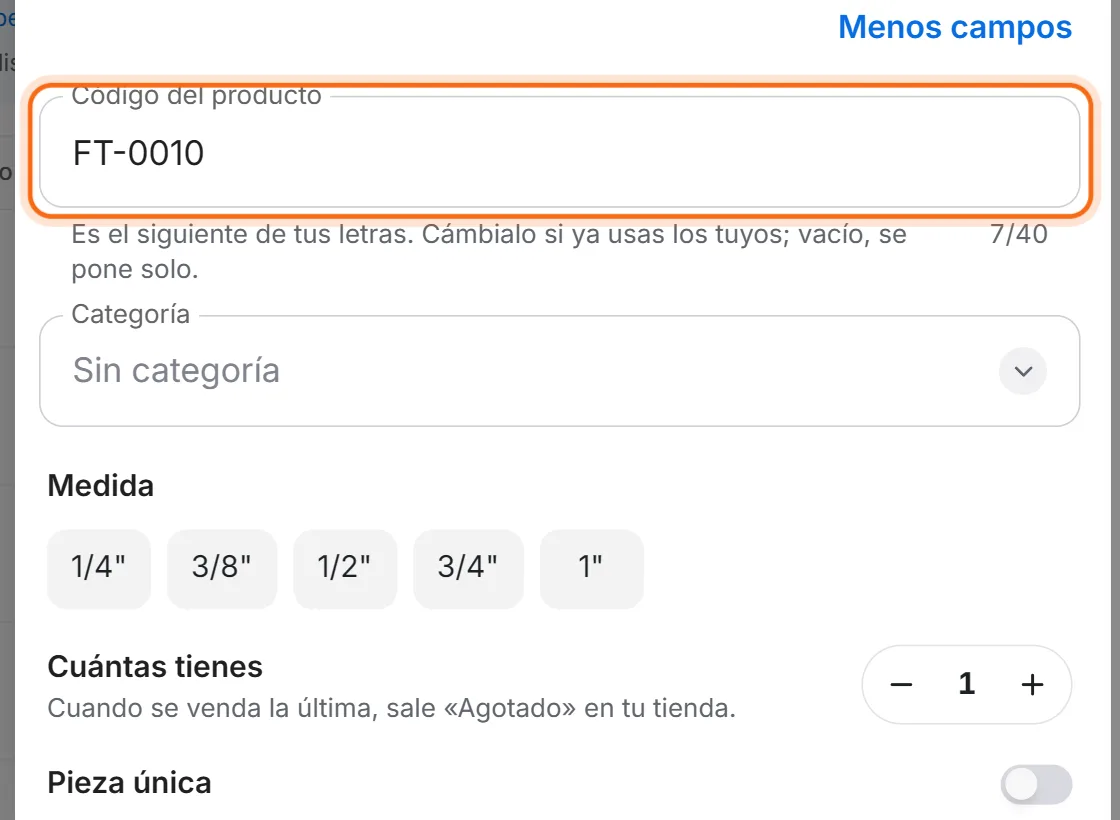
Si quieres, abre «Más campos»
Si quieres, toca Más campos: ahí están el código, la categoría, la talla o el color, cuántas tienes y si es una pieza única.
- Paso 5
Guárdalo
Toca Guardar, arriba a la derecha.
- Paso 6
Publícalo
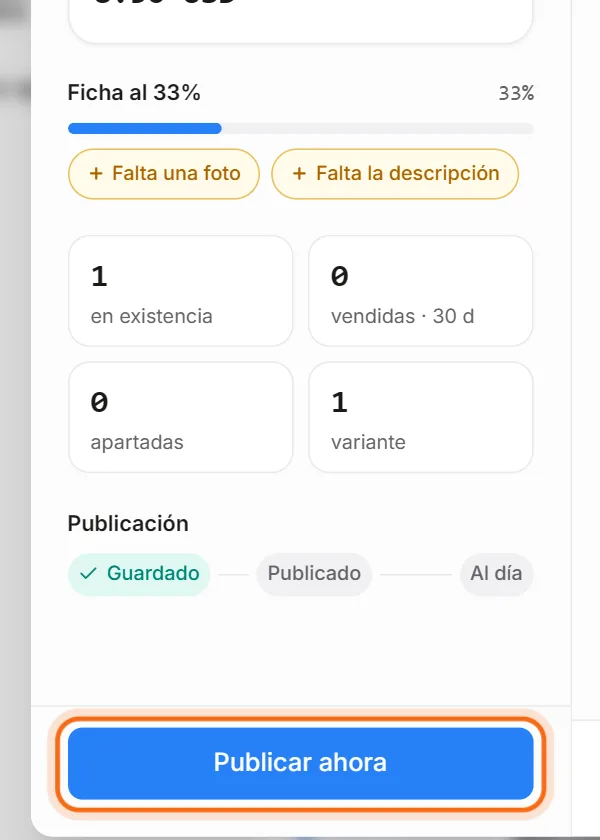
Guardar no lo publica todavía. Abre su ficha y toca Publicar ahora. Si está apagado, te dice qué le falta.
Tu producto ya está a la venta
Tu producto ya se ve en tu tienda. Lo que cambies y guardes después sale al momento.
Ordena tus productos en categoríasPara que tu cliente encuentre rápido lo que busca.
Bueno saber
- Sin precio se guarda, pero no sale en tu tienda hasta que se lo pongas.
- La primera vez te pregunta las letras de tus códigos, por ejemplo «KM»: el primero sale KM-0001.
- Para sacarlo de tu tienda sin borrarlo, apaga «A la venta» en su ficha, en «En la tienda».
- ¿Tienes muchos? En la computadora, «Crear varios productos» sube varias fotos de un tirón y arma un producto por foto.
Si algo no sale
Lo guardé, pero no sale en mi tienda.
Guardar no lo publica. Abre su ficha y toca «Publicar ahora». Si el botón está apagado, le falta el precio o tienes cambios sin guardar.
¿Qué pasa cuando se vende la última?
En tu tienda sale «Agotado» (o «Vendida», si es de uno solo), y ya no se puede pedir hasta que le sumes existencias.