
Tu perfil y la apariencia (claro u oscuro)
Cambias tus datos para entrar a CanalWeb, y escoges ver el panel claro u oscuro.
1 minuto
- Paso 1
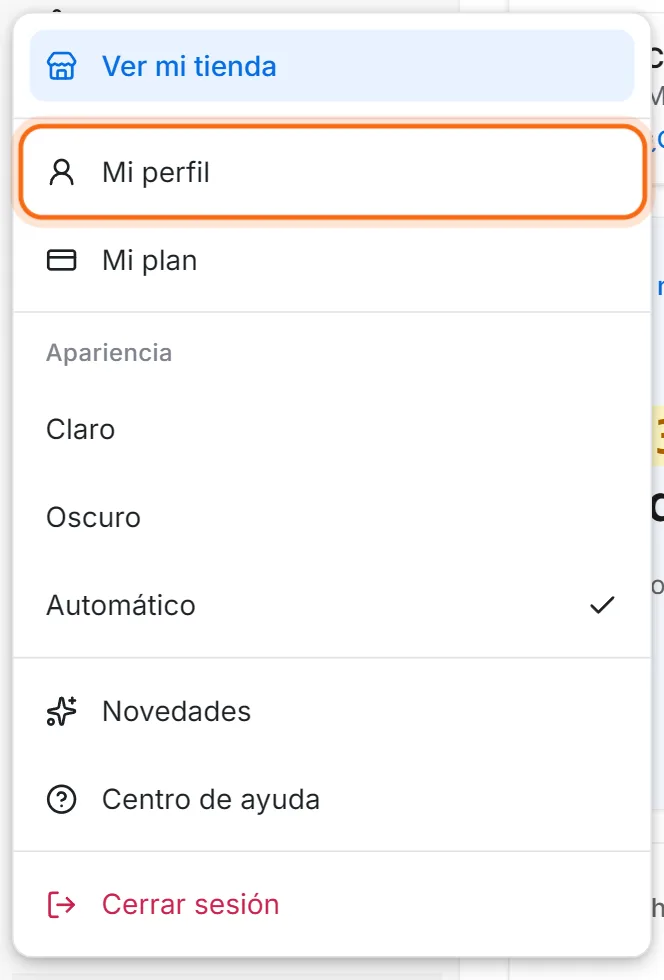
Abre Mi perfil
Toca tu nombre, abajo a la izquierda (en el celular, el círculo de arriba), y luego Mi perfil.
Ir a Mi perfil - Paso 2
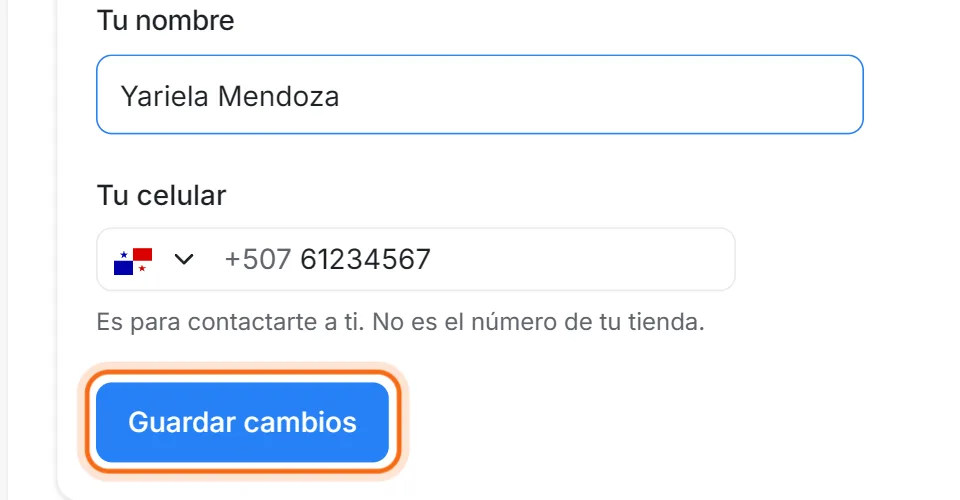
Cambia tus datos y guarda
Cambia Tu nombre o Tu celular y toca Guardar cambios.
Queda guardado
Tu nombre nuevo sale abajo, en el panel, y en lo que haces en la tienda.
Tu correo y tu contraseña
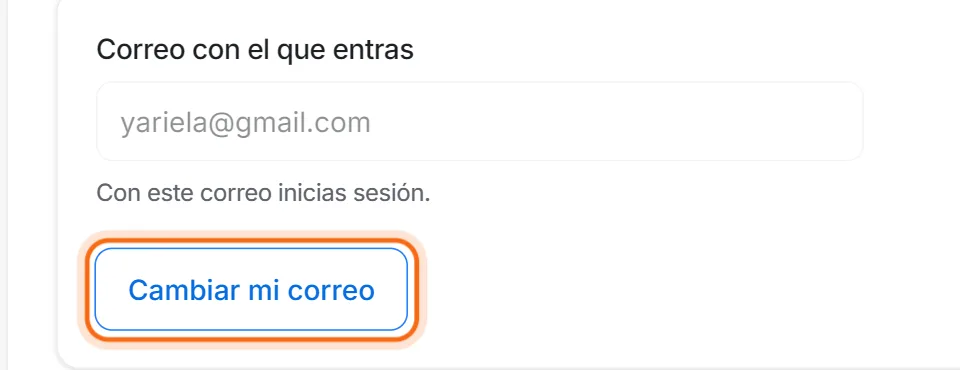
Toca Cambiar mi correo y escribe Tu correo nuevo. Te llega un código: escríbelo en El código que te llegó. Desde ahí entras con el nuevo. Más abajo, en Contraseña, puedes ponerte una para entrar.
Claro u oscuro
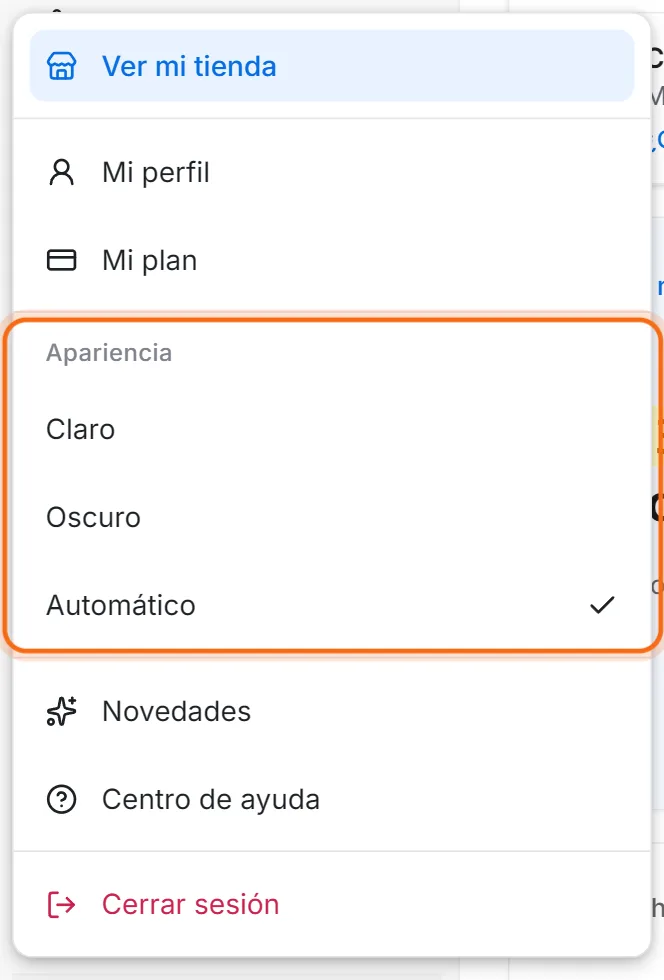
Toca tu nombre y, en Apariencia, escoge:
ClaroFondo blanco, siempre
OscuroFondo oscuro, siempre
AutomáticoComo tu teléfono o tu computadora
Bueno saber
- La apariencia es solo para tu panel. Tu tienda se ve igual para tus clientes.
Si algo no sale
Cambié de celular y volvió a claro.
La apariencia se guarda en cada aparato. Escógela otra vez en el nuevo.