
Tus términos y condiciones
Tu comprador sabe cómo vendes: a dónde envías, si aceptas cambios y cómo te contacta. Ya traen un texto de ejemplo: solo completas lo tuyo.
10 minutosTen a mano: cómo entregas y si aceptas cambios
- Paso 1
Abre tus términos
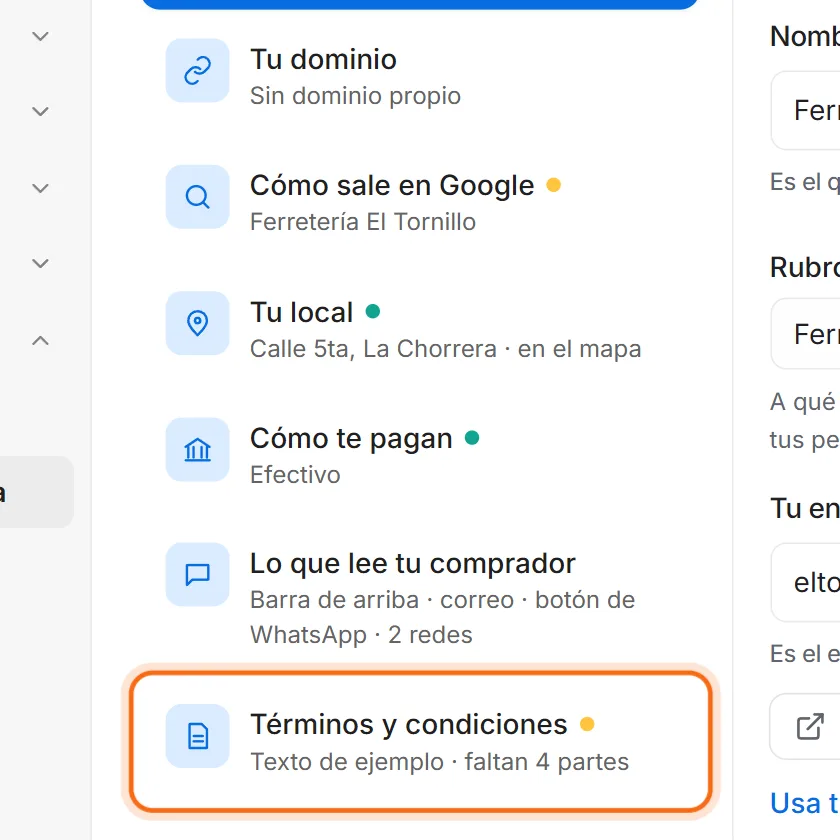
Entra a Ajustes → Datos de la tienda y toca Términos y condiciones.
Ir a tus términos - Paso 2
Completa las partes marcadas
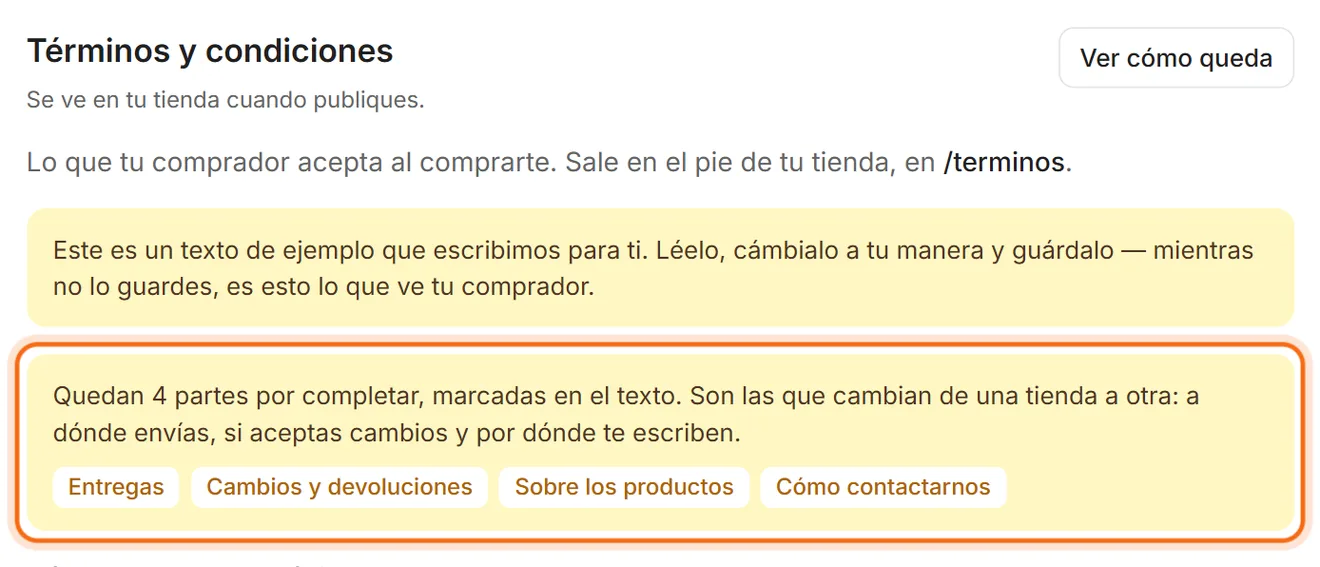
Arriba te dice cuántas partes faltan. Búscalas en Tus condiciones, que están marcadas en el texto, y cámbialas por lo tuyo.
- Paso 3
Guárdalos
Toca Guardar.
- Paso 4
Publícalos
Abajo sale Ir a publicar. Tócalo y luego toca Publicar cambios.
Tu comprador ya los lee
Tu comprador los lee en el pie de tu tienda.


Bueno saber
- Con Ver cómo queda los miras como salen en tu tienda.
- ¿Otro nombre para la página? Escríbelo en Cómo se llama esta página. Vacío, se llama «Términos y condiciones».
- Una línea en blanco separa un párrafo. Un renglón corto y sin punto final sale como título.
Si algo no sale
Si no los toco, ¿mi tienda tiene términos?
Sí: mientras no guardes nada, tu tienda enseña el texto de ejemplo, con las partes por completar.
Un párrafo sale como título.
Un renglón corto y sin punto final sale como título. Ponle punto final y queda como texto.