
Crear un cupón: primera compra o premiar al que vuelve
Creas un código, como BIENVENIDA, que le baja el precio a tu cliente al pagar. Sirve para que te compren por primera vez o para premiar al que vuelve.
- Paso 2
Escribe el código
En Código, escribe el que quieras, como BIENVENIDA, o toca Generar uno.
- Paso 3
Escoge cuánto rebaja
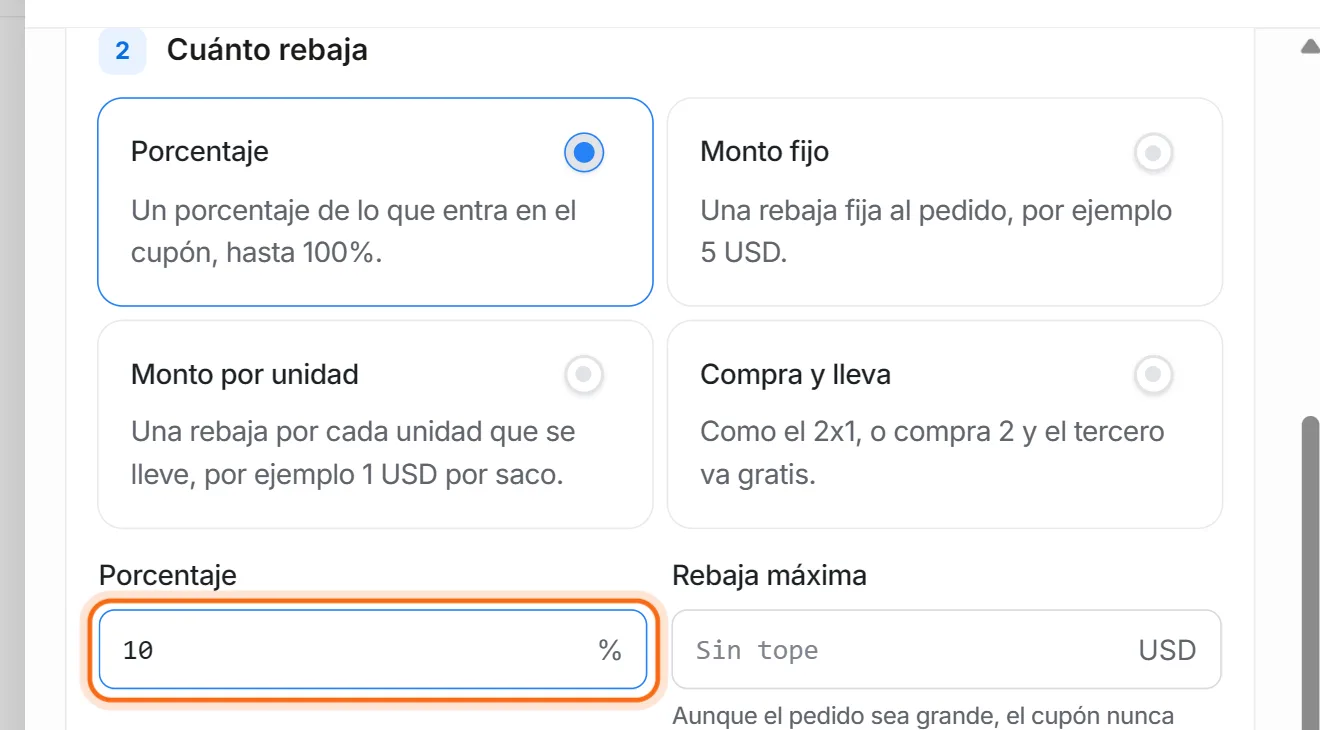
En Cuánto rebaja, escoge Porcentaje, Monto fijo o Compra y lleva (como el 2x1), y escribe cuánto.
- Paso 4
Escoge quién puede usarlo
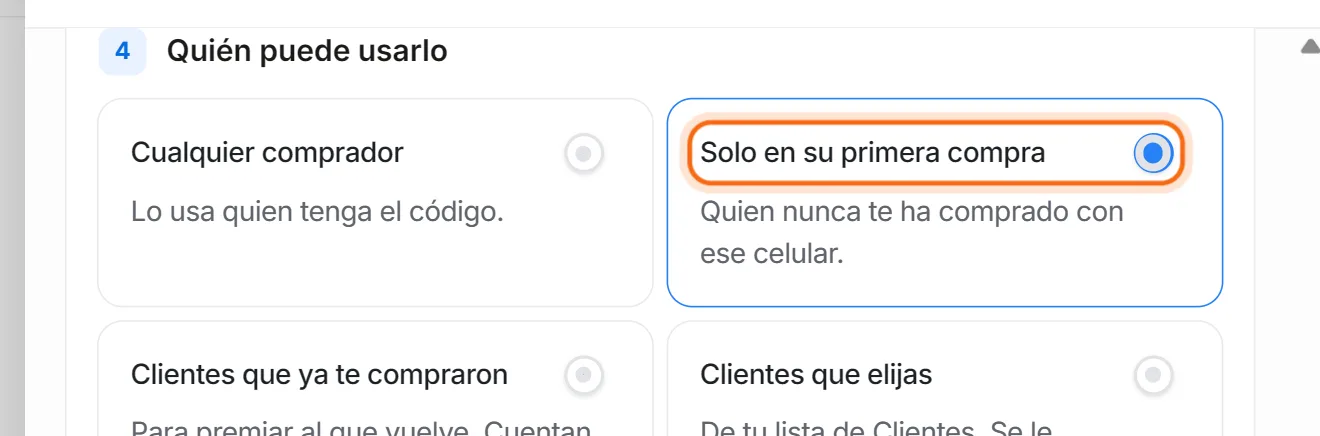
En Quién puede usarlo, escoge si es para cualquiera, solo para su primera compra, o para los que ya te compraron.
- Paso 5
Toca «Crear cupón»
Toca Crear cupón.
Tu cupón está listo
Tu cupón queda en la lista, listo para mandarlo.

Mándalo o ponlo en tu tienda
Abre el cupón y toca Mandar por WhatsApp, o Copiar enlace para pegarlo donde quieras: con el enlace, el cupón ya viene puesto. ¿Quieres que lo vean todos? En Cómo se muestra, enciende Mostrarlo en la tienda.
¿Quieres anunciarlo en grande?Ponlo en un banner o en un aviso que sale al entrar a tu tienda.Lo más rápido: un atajo
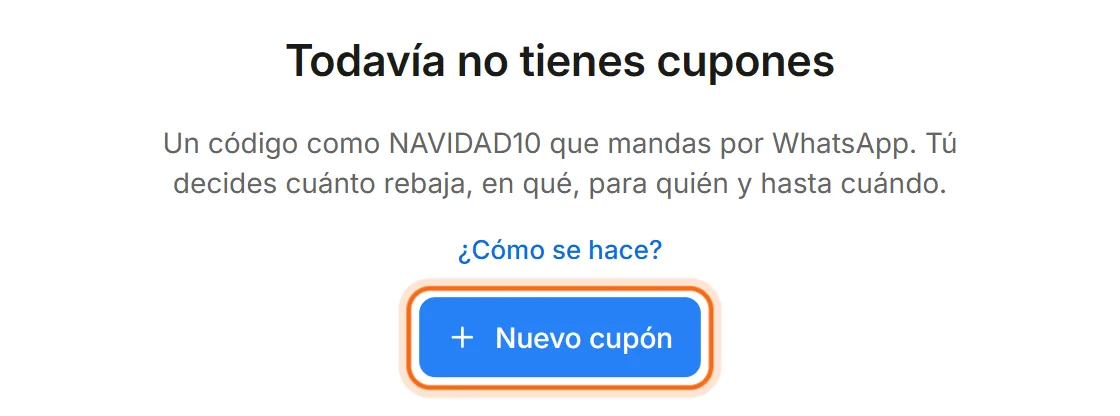
Si todavía no tienes cupones, debajo de «Nuevo cupón» salen tres listos. Toca uno: se abre ya lleno, y solo tocas Crear cupón.
Solo para la primera compra
En Quién puede usarlo, escoge Solo en su primera compra. Sirve para quien nunca te ha comprado con ese celular: mándalo a quien te pregunta, o ponlo a la vista en tu tienda.
Para premiar al que vuelve
En Quién puede usarlo, escoge Clientes que ya te compraron y en Desde cuántas compras pon cuántas tiene que llevar. Cuentan las entregadas.
Bueno saber
- Al lado ves Así lo ve el comprador: cómo queda el cupón y cuánto rebaja.
- En Límites y fechas pones hasta cuándo sirve y cuántas veces. Vacío es sin límite.
- En el celular, los límites y lo que sigue van juntos en Límites, fechas y cómo se muestra: tócalo para abrirlo.
Si algo no sale
¿Cómo lo usa mi cliente?
Escribe el código al pagar en tu tienda, o abre el enlace que le mandas y el cupón ya viene puesto.
¿Puedo cambiar un cupón que ya se usó?
Puedes cambiar sus fechas, sus límites y para quién es. Lo que rebaja y en qué ya no, para que los pedidos que lo usaron sigan diciendo lo mismo: toca «Duplicar para cambiarlo» y cambia la copia.
Quiero que deje de servir.
Apágalo desde el cupón. Lo vuelves a encender cuando quieras.
¿Por qué no me sale Cupones?
Los cupones dependen de tu plan. Si el tuyo no los trae, la pantalla te dice en qué plan vienen.