
Banners del carrusel y pop-ups
Anuncias tu oferta con un banner, una imagen alargada que pasa arriba de tu tienda, o con un pop-up, un aviso que sale encima cuando alguien entra.
- Paso 2
Sube la imagen
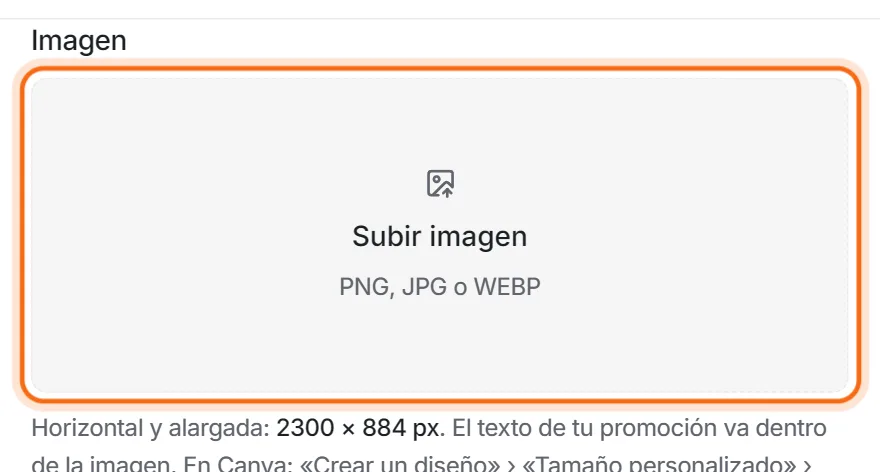
Toca Subir imagen. Va horizontal y alargada, de 2300 × 884 px, con el texto de tu oferta dentro.
- Paso 3
Ponle nombre y a dónde lleva
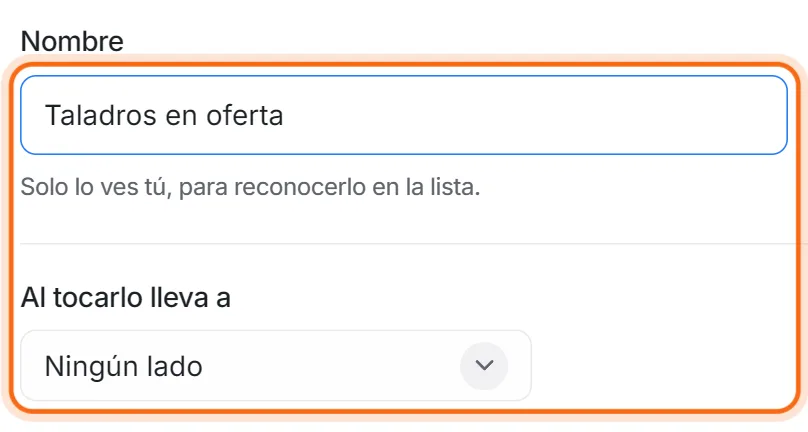
Ponle un Nombre, que solo ves tú. En Al tocarlo lleva a, escoge un producto o una categoría.
- Paso 4
Toca «Crear banner»
Toca Crear banner.
Tu banner está en la lista
Tu banner queda en la lista. La primera vez, falta un paso para que salga en tu tienda: está aquí abajo.


Que los banners salgan en tu tienda
Los banners salen arriba de tu tienda solo si los escoges ahí. Se hace una vez: ve a Personalizar → Fotos y secciones → Arriba de tu tienda, escoge Tus banners y toca Publicar cambios.
Ir a PersonalizarCrear un pop-up
En Promociones, abre Pop-ups y toca Nuevo pop-up. Sube la imagen (vertical, de 1080 × 1350 px, como un post de Instagram), escribe el Titular, como «15% en tu primera compra», y toca Crear pop-up. ¿Quieres regalar un cupón? Enciende Un cupón para copiar y escoge cuál.
¿Todavía no tienes cupón?Crea uno en un minuto, para la primera compra o para el que vuelve.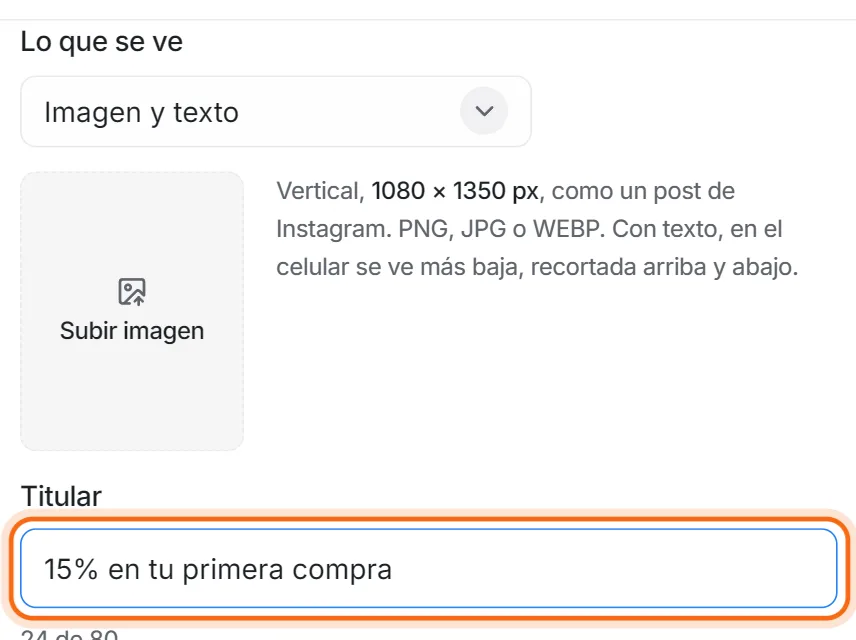
Cuándo y dónde sale el pop-up
En el pop-up escoges Cuándo aparece (al abrir la página, al bajar o al ir a salir), Cada cuánto (una sola vez, una vez por visita, una vez al día o cada vez que entra) y Dónde (solo en la portada, o también en los productos). En la Vista previa lo ves en el Celular y en la Computadora.
Activo, en pausa y los demás
En la lista, cada uno dice cómo está. «En pausa» te dice por qué; por ejemplo:
- No sale: el producto está agotado.
- No sale: el producto está oculto.
- No sale: la categoría está apagada.
- No sale: el cupón BIENVENIDA venció.
Bueno saber
- Al lado ves Así se ve arriba de tu tienda, antes de guardarlo.
- En Canva, la imagen se hace con «Crear un diseño» y «Tamaño personalizado».
- Con Fecha de inicio y Fecha de fin sale y se quita solo. Apaga Sale en la tienda para guardarlo sin que se vea.
- «Al ir a salir» solo sale en la computadora.
Si algo no sale
Hice un banner y no sale en mi tienda.
Revisa dos cosas: que en Personalizar, «Arriba de tu tienda», esté «Tus banners» y publicado, y que el banner diga «Activo» en la lista.
¿Por qué dice «En pausa»?
Porque lo que anuncia no se puede comprar ahora: el producto se agotó o está oculto, o el cupón venció. Cuando se arregla, sale solo.
Tengo dos pop-ups encendidos. ¿Salen los dos?
No. Al comprador le sale uno a la vez: el primero de la lista que toque. Súbelo o bájalo con las flechas.
¿Cuántos puedo hacer?
Depende de tu plan. Arriba de la lista te dice cuántos llevas y cuántos trae.
¿Cómo lo quito?
En su menú, toca «Quitar». Si lo quieres usar después, mejor apágalo con el interruptor de su tarjeta.