
Publicar los cambios, deshacer y rehacer
Pruebas cambios en tu tienda sin miedo: nada le llega a tus clientes hasta que tú lo publicas, y si te equivocas, lo deshaces.
- Paso 1
Cambia lo que quieras
En Ajustes → Personalizar, cambia lo que quieras. Arriba sale Cambios sin publicar: se guarda solo, pero tus clientes todavía no lo ven.
Ir a Personalizar - Paso 2
Mira cómo queda
Mira cómo queda a la derecha. Sin publicar enseña tus cambios; Publicada, lo que ven tus clientes ahora.
- Paso 3
Toca «Publicar cambios»
Toca Publicar cambios. En el celular, Publicar, abajo.
Tus clientes ya lo ven
Tus clientes ya ven tu tienda con los cambios. Te sale para compartirla, si quieres.
¿Quieres ver tu tienda de verdad?Ábrela como la ve tu cliente, en la computadora o en el celular.



Deshacer y rehacer
Arriba de la vista de tu tienda, toca la flecha de Deshacer y vuelve el último cambio. La de al lado, Rehacer, lo pone otra vez.

Descartar todo
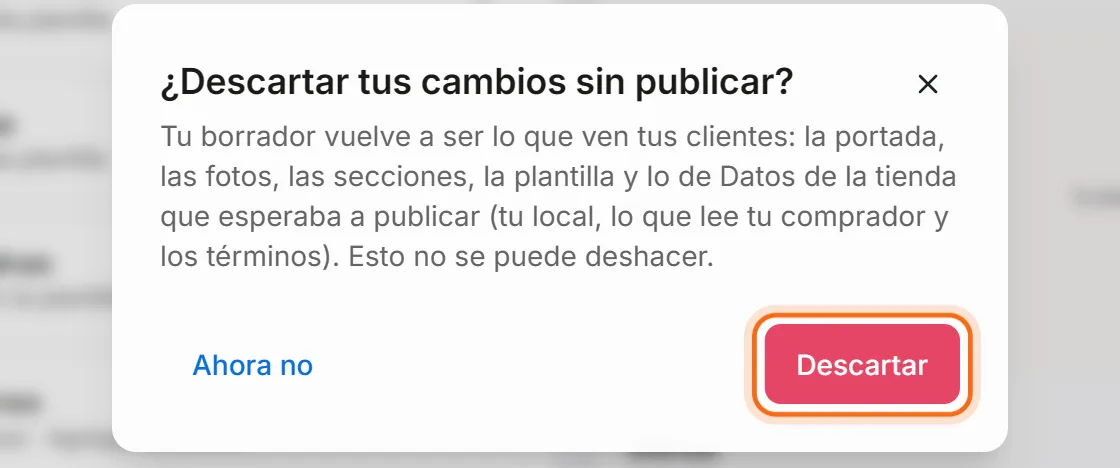
Toca Descartar cambios y luego Descartar. Todo vuelve a como lo ven tus clientes.
Volver a una versión de antes
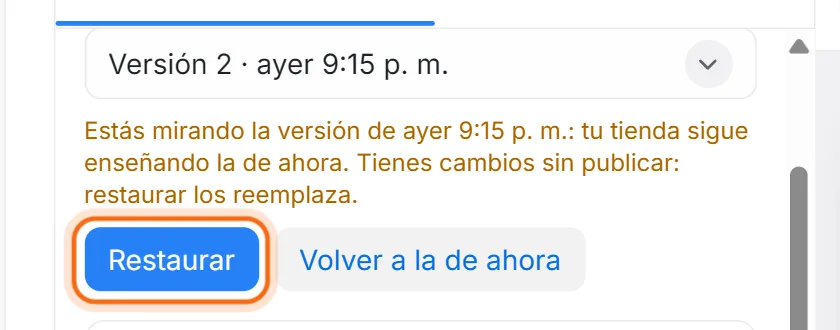
En Tu marca, abre la lista de la versión, debajo de la plantilla, y escoge una. La ves a la derecha sin que tu tienda cambie. Toca Restaurar para volver a ella, o Volver a la de ahora.
Bueno saber
- Deja el dedo o el ratón encima de la flecha y te dice qué va a deshacer.
- Cada vez que publicas se guarda una versión, con su fecha y su hora.
- Aquí solo cambia cómo se ve tu tienda. Los productos se publican en Productos.
Si algo no sale
¿Mis clientes ven lo que voy cambiando?
No. Ven lo último que publicaste. Lo nuevo les llega cuando tocas «Publicar cambios».
«Descartar cambios» está apagado.
No tienes cambios sin publicar, o todavía no has publicado nunca y no hay a qué volver.
Restauré una versión vieja por error.
Abre «Versión» otra vez, escoge la que tenías y restáurala.