
Cómo llega un pedido y sus pasos
Atiendes cada pedido de que llega a que lo entregas, con un solo botón por paso, y tu cliente sabe siempre en qué va.
- Paso 2
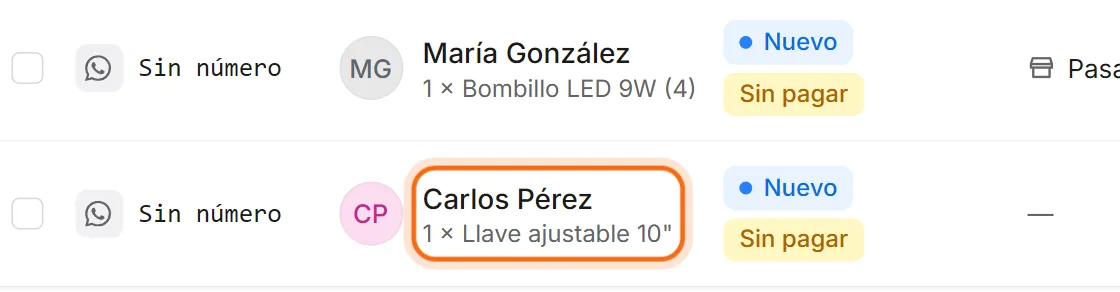
Toca el paso que sigue
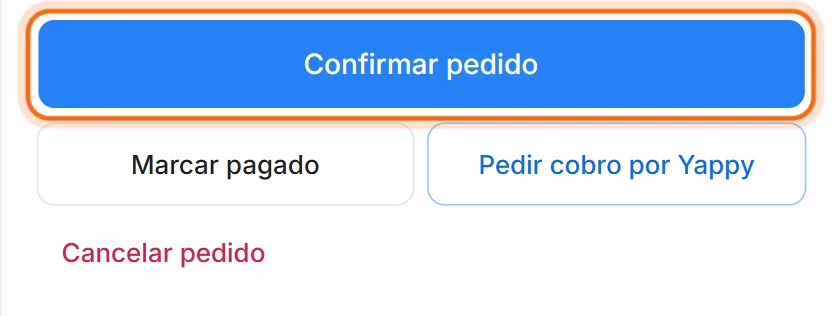
Abajo está el botón grande con el paso que sigue, por ejemplo Confirmar pedido. Tócalo.
- Paso 3
Repite hasta entregarlo
Cada vez que avances, toca el botón otra vez: Confirmar pedido, Empezar a preparar, Marcar enviado (o Marcar listo para retirar, si pasa a buscarlo) y Marcar entregado.
ConfirmadoPreparandoEnviadoEntregadoConfirmadoPreparandoListo para retirarEntregadoLos pasos de un pedido que llevas a la casa (va en el segundo) y de uno que pasan a buscar (ya está listo). Tu cliente ya lo tiene
El pedido queda entregado y sale de lo que te toca hacer.
¿Y el pago?El pago va aparte de los pasos: así lo marcas o lo quitas.
Ver solo lo que te toca hacer
Arriba de la lista, toca una pestaña para ver solo lo que te toca:
- Todos: todos tus pedidos.
- Por cobrar: los que todavía te deben.
- Por preparar: los que tienes que empezar a alistar.
- Preparando: los que estás alistando.
- Listos para entregar: los que ya están listos para entregar o van en camino.
Regresarlo al paso anterior
¿Te equivocaste de paso? En el celular, toca los tres puntos del pedido, luego Volver al paso anterior y Sí, volver. El cobro y las existencias quedan igual.
Bueno saber
- Más rápido: en la lista, cada pedido trae su botón corto, como Confirmar o Entregar. Lo tocas sin abrirlo.
- En Hoy ves cuántos pedidos tienes por atender.
Si algo no sale
¿Tengo que pasarlo por todos los pasos?
Sí, de uno en uno. Así sabes siempre en qué va cada pedido, y tu cliente también.
¿Marcarlo «Entregado» lo marca pagado?
No. El pago va aparte: el pedido dice «Pagado» o «Sin pagar» en su otra etiqueta.
¿Por qué un pedido dice «Pago por revisar»?
Tu cliente te mandó el comprobante de su transferencia. Revisa tu banco y, si llegó, márcalo pagado.