
Poner el logo, los colores y tus datos de contacto
Tu tienda va a lucir como tu negocio, con tu logo y tus colores, y tus clientes van a saber cómo escribirte.
- Paso 2
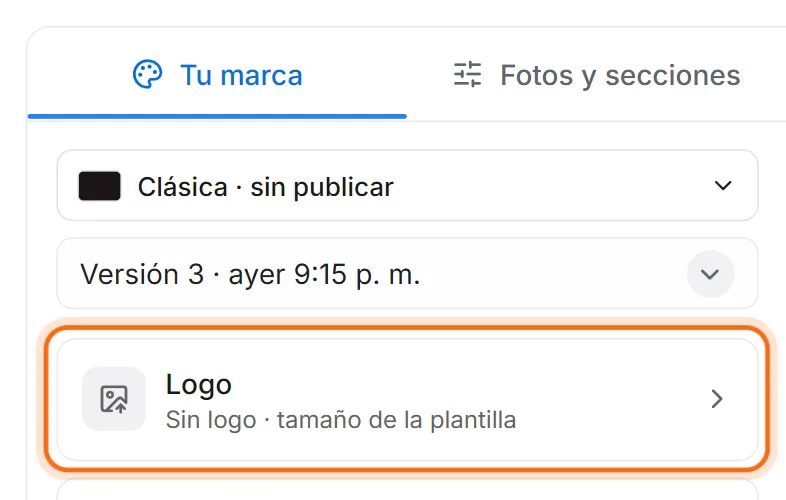
Sube la imagen de tu logo
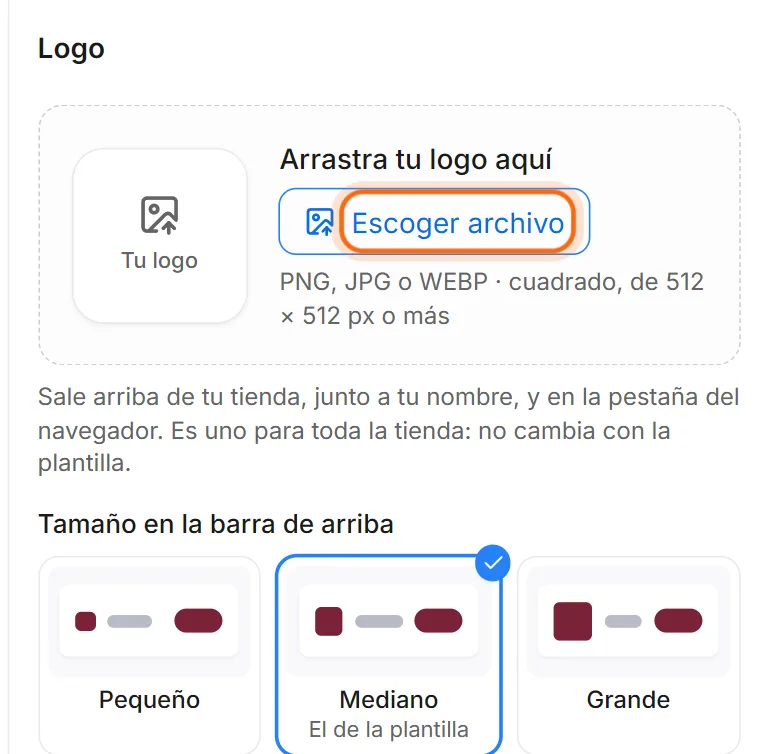
Toca Escoger archivo y escoge la imagen de tu logo. Debajo, escoge qué tan grande se ve: pequeño, mediano o grande.
- Paso 3
Escoge tus colores
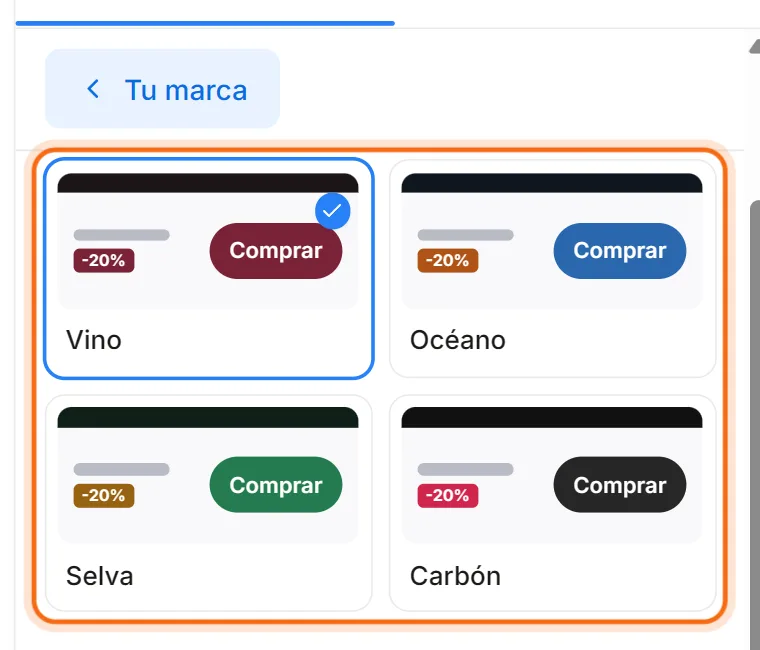
Vuelve a Tu marca y toca Color. Escoge una combinación lista, o pon tus propios colores debajo.
A la derecha ves cómo va quedando tu tienda.
- Paso 4
Publica lo que cambiaste
Cuando te guste, toca Publicar cambios, arriba. Desde ese momento tus clientes ven tu tienda nueva.
- Paso 5
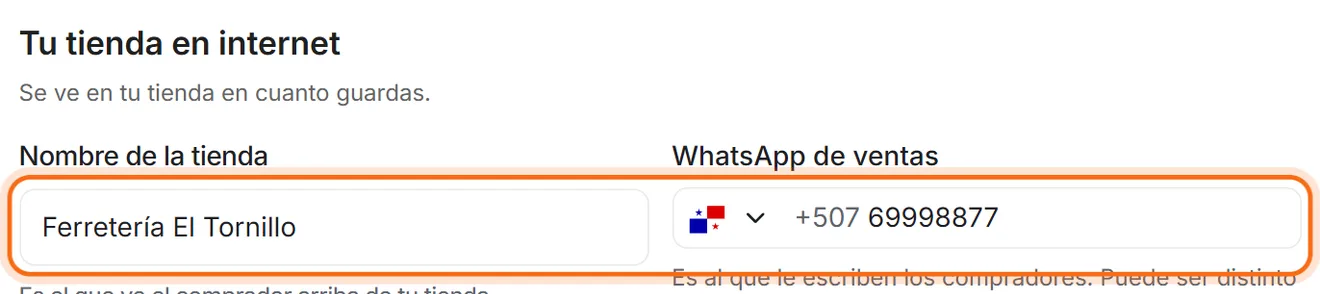
Revisa tu nombre y tu WhatsApp
Ahora entra a Ajustes → Datos de la tienda. Revisa el nombre de tu tienda y tu WhatsApp de ventas: a ese número te escriben tus clientes. Toca Guardar.
Ir a los datos de la tienda - Paso 6
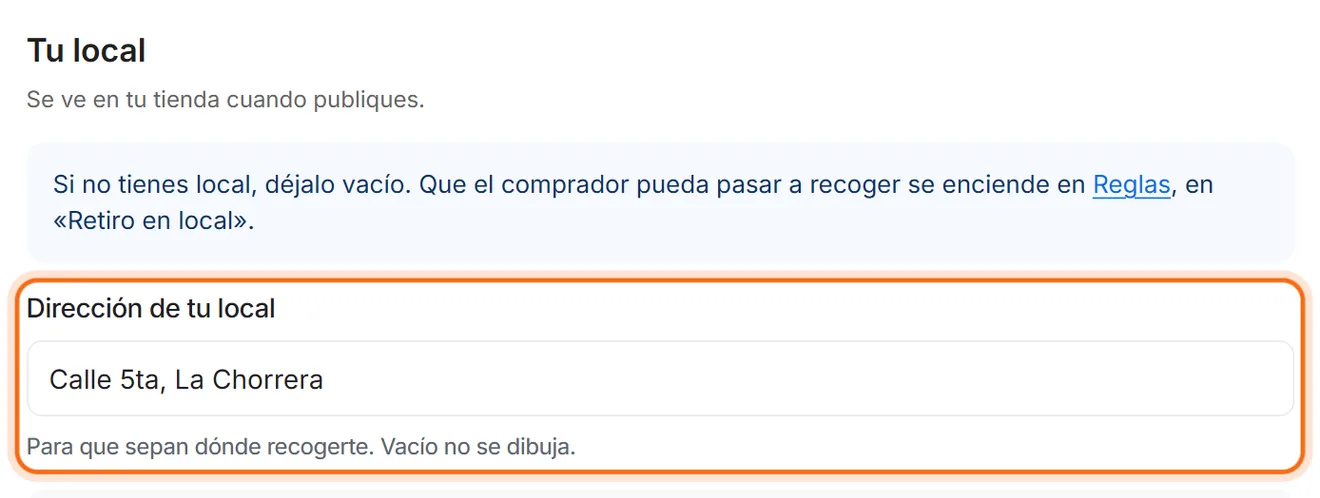
Marca tu local
Si tienes local, toca Tu local. Escribe su dirección y márcalo en el mapa. Toca Guardar.
- Paso 7
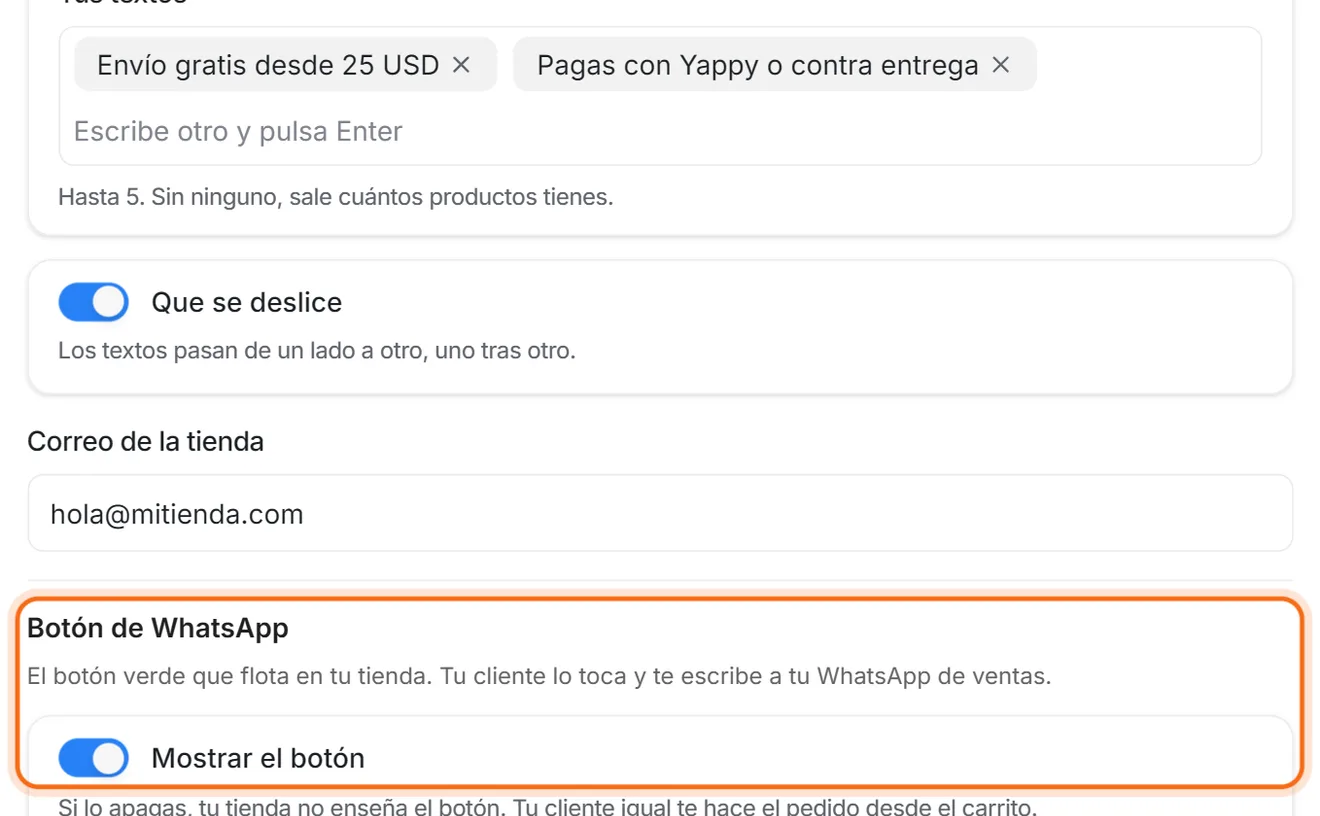
Pon lo que lee tu comprador
Toca Lo que lee tu comprador. Ahí pones la barra de arriba de tu tienda, tu correo, el botón verde de WhatsApp y tus redes. Toca Guardar.
Tu tienda ya lleva tu marca
Tu tienda ya lleva tu logo, tus colores y tus datos. Lo de tu local y lo que lee tu comprador sale en tu tienda cuando publiques.

Bueno saber
- El logo: una imagen PNG, JPG o WEBP, cuadrada, de 512 × 512 px o más. Sale arriba de tu tienda y en la pestaña del navegador.
- Lo que cambias en Personalizar se guarda solo, como borrador. Tus clientes no lo ven hasta que publicas.
- ¿Te equivocaste? Con Deshacer, arriba de la vista de tu tienda, vuelves paso por paso.
- Tu horario no va en Datos de la tienda: va en Reglas, en «Cuándo vendes».
- Si cobras con Yappy y cambias tu enlace, pon la dirección nueva también en Yappy Comercial y en Integraciones.
Si algo no sale
Dice «No entra en tu plan» en Tu marca.
Poner tu logo y tus colores viene con «Tu marca». Sin ella, tu tienda sale como viene la plantilla y sin logo; todo lo demás funciona igual. En Mi plan ves qué planes la traen.
Cambié los colores y mi tienda sigue igual.
Falta publicar. Toca «Publicar cambios», arriba (en el celular, «Publicar», abajo).
Ya no puedo cambiar mi enlace.
El enlace se cambia durante los 30 días desde que abriste tu tienda. Después queda fijo, para que no se rompan los enlaces que ya compartiste. Escríbenos si necesitas moverlo.