
Transferencia y efectivo
Tus clientes te pagan por transferencia (ACH) o en efectivo al recibir, sin conectar nada.
- Paso 1
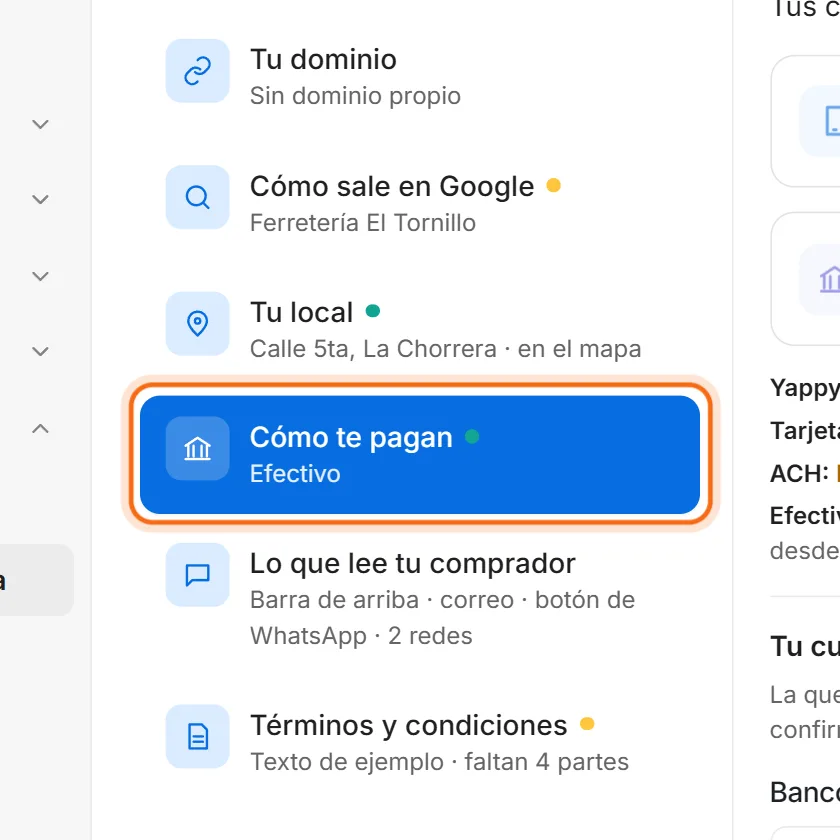
Abre «Cómo te pagan»
Entra a Ajustes → Datos de la tienda y toca Cómo te pagan.
Ir a Cómo te pagan - Paso 2
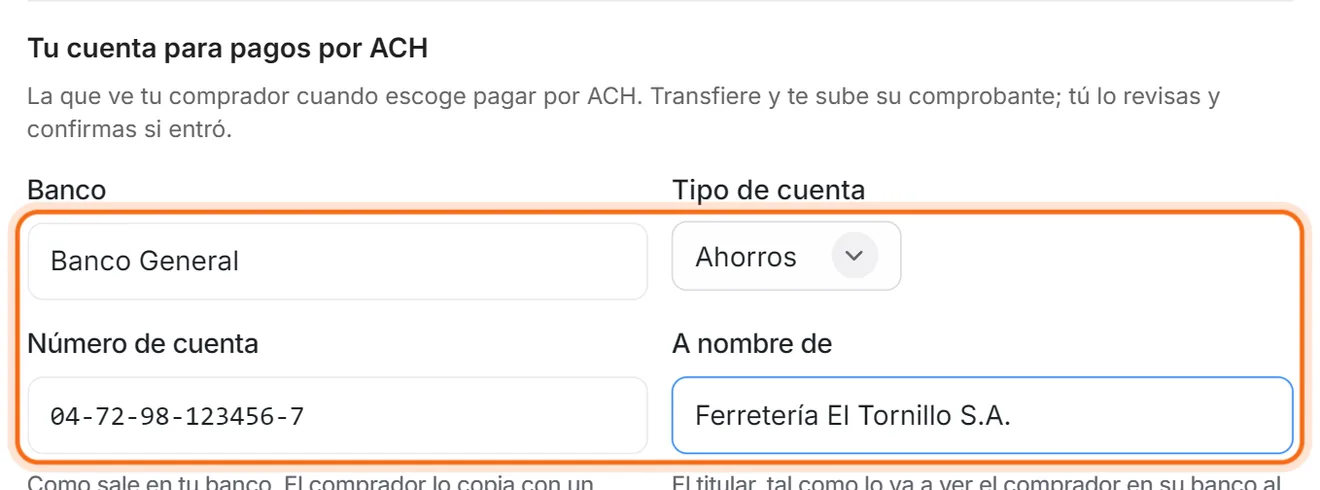
Pon tu cuenta
Abajo, en Tu cuenta para pagos por ACH, llena el banco, el tipo de cuenta, el número y a nombre de quién, tal como lo verá tu cliente en su banco.
- Paso 3
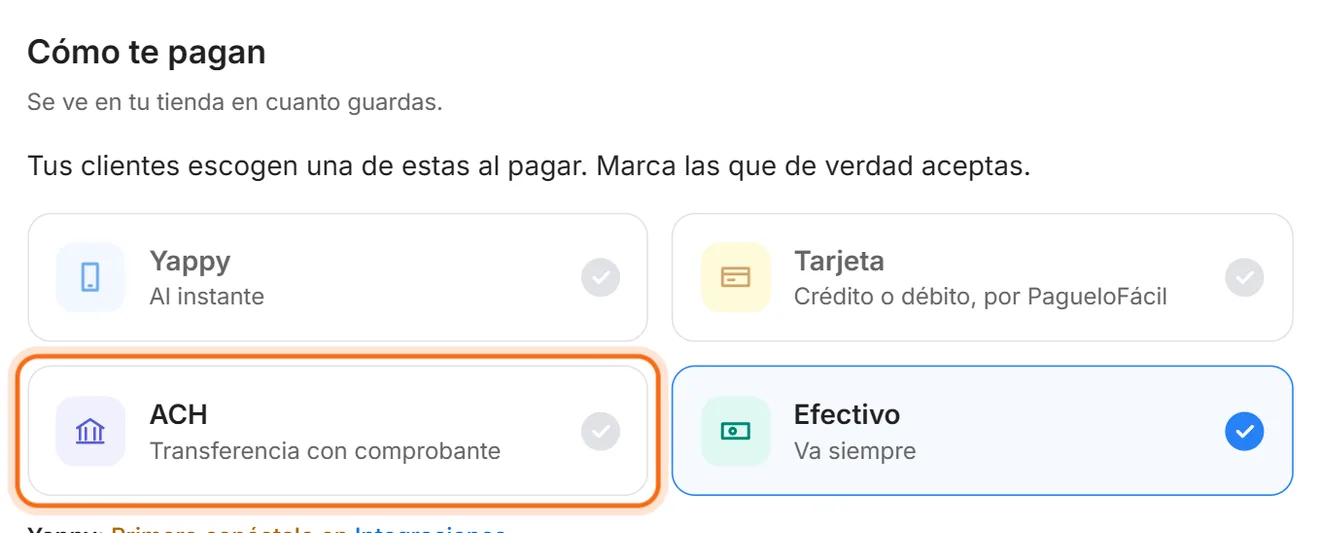
Marca ACH
Con la cuenta completa, la tarjeta de ACH se enciende. Márcala.
- Paso 4
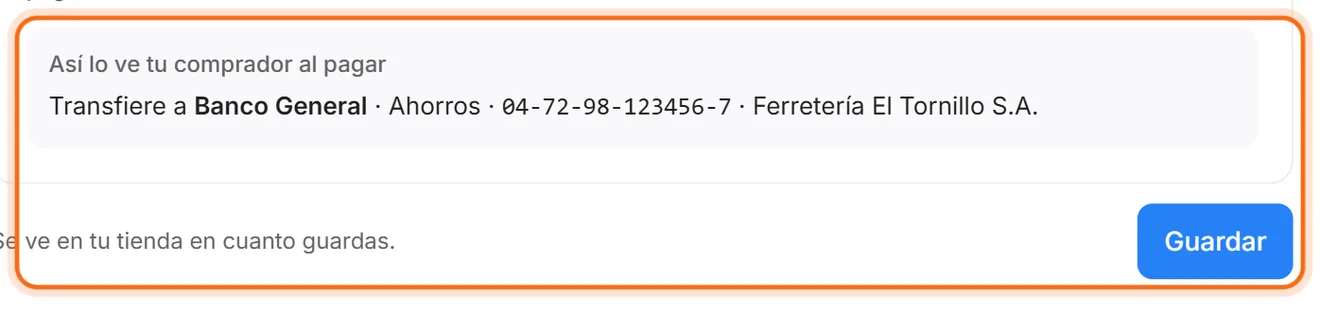
Revisa y guarda
Así lo ve tu comprador al pagar te enseña tu cuenta tal cual. Si está bien, toca Guardar.
Te pagan por ACH o en efectivo
Al momento, tus clientes ven ACH y efectivo al pagar. No hace falta publicar.
El efectivo va siempre
El efectivo está marcado y no se quita, así tu tienda nunca se queda sin una forma de pago. Tu cliente te paga al recibir y tú lo marcas pagado en Pedidos.
Confirmar que te pagaron
Por ACH, tu cliente te sube su comprobante. Revisa en tu banco que el dinero de verdad entró: una captura no es el dinero. Luego abre el pedido y márcalo pagado.
Marcar un pedido pagadoEl botón, y cómo escoger con qué te pagó.Si algo no sale
¿Puedo quitar el efectivo?
No. El efectivo va siempre, para que tu tienda nunca se quede sin una forma de pago. Si no quieres cobrar en efectivo, acuerda otra cosa con tu comprador por WhatsApp.
No me deja marcar ACH.
Falta algo de tu cuenta. ACH se enciende con el banco, el tipo de cuenta, el número y a nombre de quién; debajo de la tarjeta te dice qué falta.
Todas las formas salen apagadas y dice que la venta se cierra por WhatsApp.
Tu plan no trae cobrar desde la tienda: tu comprador aparta el producto y te escribe para coordinar el pago. Toca «Mira los planes» para ver cuál lo trae.
La tarjeta de Yappy o de Tarjeta sale apagada.
Esas dos se conectan primero en Integraciones. Cuando las conectes, se encienden aquí solas.