
Ver lo que compró cada cliente
Ves quién te compra y todo lo que te ha pedido. Tus clientes se anotan solos con cada pedido, venga de tu tienda o lo anotes tú: no tienes que darlos de alta.
- Paso 2
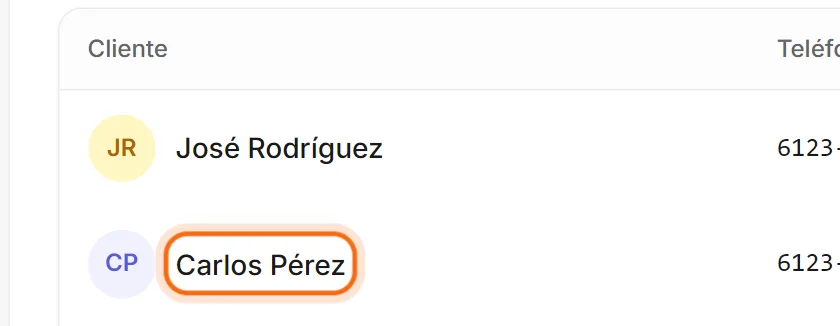
Tócalo
Toca a tu cliente. Al lado ves cuántos pedidos te ha hecho y cuánto te ha comprado.
- Paso 3
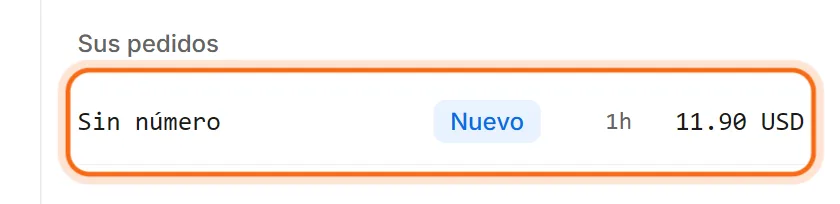
Mira sus pedidos
En Sus pedidos está cada pedido, en qué paso va y hace cuánto lo hizo. Toca uno para abrirlo.
Se abre el pedido
Se abre el pedido en Pedidos, con todo lo que te pidió.

Ver solo a unos
Toca un filtro para ver solo a unos. Los que te compraron más de una vez llevan la marca Volvió.
Ordenarlos
Ordena la lista por Los más recientes, Los que más compraron o Los de más pedidos. En la computadora, toca el nombre de una columna.
Si algo no sale
¿Cómo agrego un cliente?
No se agregan a mano: sale solo cuando te hace un pedido. ¿Te compró por WhatsApp? Anota el pedido en Pedidos y queda.
Un cliente sale dos veces.
Se reconocen por su celular. Si compró con dos números distintos, salen como dos.